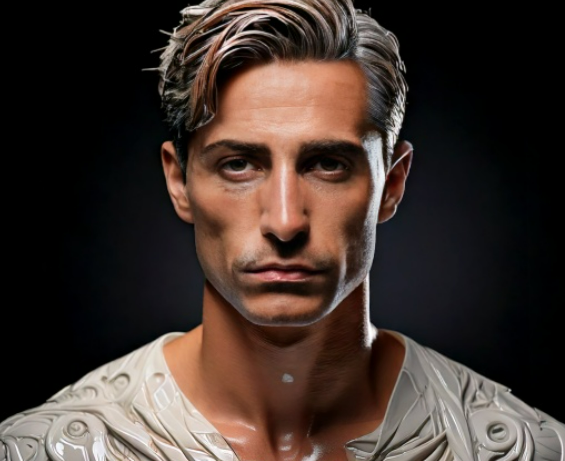
이 버튼만 누르면 내 사진이 피규어로?
나노바나나 사용법, 10분 만에 끝내기
안녕하세요! 오늘은 제가 며칠째 푹 빠져있는 나노바나나(Nanobanana)로 AI 사진 피규어를 만드는 과정을 일기 쓰듯 솔직하게 공유해볼게요. 망한 시도부터 성공 꿀팁까지, 처음 시작하시는 분도 그대로 따라 하기만 하면 결과물이 ‘짠!’ 하고 나오는 루틴으로 정리했습니다.
왜 하필 ‘나노바나나’인가요? (솔직 후기)
처음엔 그냥 호기심이었어요. “내 사진이 피규어처럼 뽀송뽀송하게 나오면 얼마나 귀여울까?” 하는 마음으로 눌러봤는데,의외로 세팅이 단순하고 스타일 프리셋이 다양해서 진입장벽이 낮더라고요. 특히 인물 피부를 장난감처럼 매끈하게 만들고, 애니메풍·3D 토이풍·레진 피규어 질감 같은 느낌을 버튼 몇 개로 바꿀 수 있어 만족도가 높았습니다.
시작 전, 딱 이것만 준비하세요
- 원본 사진 2~4장: 정면 1, 반측면 1, 전신 또는 반신 1(빛 번짐 적고 얼굴 가려짐 없는 사진 추천)
- 피규어 콘셉트: 예) SD 풍(머리 크고 귀여운 비율), realistic toy, chibi, garage kit 등
- 배경 아이디어 (선택): 투명 배경(상품컷), 스튜디오 톤, 디오라마 배경
저는 먼저 정면 셀카와 밝은 실내에서 찍은 반신 사진을 준비했어요. 헤어가 눈을 가리면 인식이 불안정해질 수 있으니 가급적 얼굴 윤곽과 눈이 보이는 사진이 좋아요.
처음 열면 이렇게! 나노바나나 기본 사용법
1) 프로젝트 생성 & 사진 업로드
새 프로젝트를 만들고, 베이스 이미지를 올립니다. 인물 인식이 핵심이니, 첫 장은 가장 선명한 정면 컷을 추천해요. 필요하면 배경 제거(Background Remove) 옵션을 켜 두면 이후 리터치가 깔끔합니다.
2) 스타일 프리셋 고르기
초보자에겐 3D Toy / Figure / Resin / Anime Chibi 같은 프리셋이 최고예요. 프리셋을 적용하면 질감, 라이팅, 색감이 한번에 정갈해져요. 저는 주로 3D Toy + Studio Light 조합으로 시작해서, 결과를 본 뒤 강도만 조절합니다.
3) 프롬프트(글 설명)로 디테일 강화
나노바나나가 프롬프트를 지원한다면, 장난감 재질이나 페인팅 퀄리티를 구체적으로 요청해보세요. 예: “glossy resin finish, subtle hand-painted shading, detailed eye highlights, tiny seam line on hair”. 한국어로 적어도 되지만, 재질·광원은 영어 키워드가 안정적일 때가 많습니다.
4) 얼굴 보정 & 포즈 고정
얼굴이 어색하면 Face Enhance 또는 Identity Strength를 살짝 올리고, 포즈는 초기 사진의 실루엣을 유지하면 일관성이 좋아요. 전신이 필요하면 서있는 포즈가 깔끔합니다.
5) 해상도 업스케일 & 샤프닝
마무리로 업스케일을 2x~4x 중에서 선택하고, 과한 샤프닝은 피하세요. 피규어는 엣지가 너무 날카롭기보다 곡면 하이라이트가 자연스러운 게 더 예뻐요.
제가 써보고 얻은 바로 먹히는 프리셋 조합
① 레진 피규어 쇼케이스
- Style: Resin Figure
- Light: Studio Softbox
- Background: Neutral Gray / Transparent
- Prompt 추가: glossy varnish, fine paint, diorama stand
유광 코팅 느낌과 미세한 도색 그라데이션이 잘 살아납니다. 박스 아트처럼 깔끔하게 쓰기 좋아요.
② 애니메 SD 토이
- Style: Chibi / SD
- Proportion: Head 1.3~1.5x
- Eye Detail: catchlight strong
- Prompt 추가: pastel tone, matte finish
귀여움이 생명! 광택은 낮추고 파스텔 톤을 밀면 볼륨이 사랑스러워져요.
③ 리얼 토이 포토
- Style: Photoreal Toy
- Lens: 50mm ~ 85mm
- DoF: shallow
- Prompt 추가: micro scratches, subtle dust, realistic plastic
실제로 책상 위에 놓은 듯한 질감. 미세 스크래치를 살짝 넣으면 리얼리티가 급상승합니다.
④ 디오라마 감성
- Style: Diorama
- Backdrop: miniature city / room
- Light: warm rim light
- Prompt 추가: miniature props, handmade base
배경 소품까지 작게 연출하면 SNS에서 ‘어디서 샀냐’는 질문 폭주 코스.
품질을 좌우하는 7가지 핵심 디테일
- 헤어 라인: 앞머리가 눈을 반쯤 가리면 인식이 흔들려요. 첫 샷은 이마·눈동자 노출!
- 명암 대비: 플랫한 조명보다 약한 사이드광이 볼륨을 만들어 줍니다.
- 피부 결: 피규어는 모공이 거의 안 보여요. 과한 스킨 스무딩은 금물, matte + specular highlight를 프롬프트로 지정.
- 의상 주름: 토이는 주름이 단순합니다. “simplified folds, stylized cloth”를 추가.
- 눈 하이라이트: 캐치라이트 크기/개수로 생동감을 스위치.
- 베이스(받침): 이름 플레이트, 투명 아크릴, 원형 베이스 등 키워드로 완성감 UP.
- 업스케일 후 체크: 경계선이 톱니지면 2x로 낮추거나 샤프 강도를 한 단계 내리기.
현타 방지! 흔한 실패와 해결법
문제 A. 내 얼굴이 아닌 것 같아요
원인: 초기 사진 해상도 부족, 머리카락 가림, 각도 차이 심함.
해결: 더 선명한 정면 컷 재업로드, Identity Strength 소폭 증가, 헤어 정리 사진 사용.
문제 B. 장난감 질감이 안 나요
원인: 프리셋/프롬프트 불일치, 조명 세팅 애매.
해결: Resin/3D Toy 프리셋으로 전환, “glossy resin, painted shading, plastic sheen” 키워드 추가.
문제 C. 손/소품이 뒤틀려요
원인: 복잡한 포즈, 소품 겹침.
해결: 초반엔 양손이 몸 앞에 겹치지 않게, 소품은 한 개씩 테스트 후 추가.
문제 D. 배경이 지저분
해결: 투명 배경으로 뽑은 뒤, 단색/그라데이션 배경으로 교체. 스튜디오 라이트 프리셋 사용.
제가 쓰는 10분 워크플로우 체크리스트
- ① 베이스 사진(정면) 업로드 → 배경 제거
- ② 3D Toy 또는 Resin 프리셋 적용
- ③ 프롬프트에 재질·광원·받침 키워드 추가
- ④ 얼굴/눈 하이라이트 점검 → 필요 시 보정
- ⑤ 포즈 단순화 → 소품 1개만 먼저 테스트
- ⑥ 결과 확인 후 강도·세부 조정
- ⑦ 2x 업스케일 → 경계선/하이라이트 재확인
- ⑧ 투명 PNG로 저장 → 배경 합성
고급 팁: 스타일 믹스 & 색감 컨트롤
두 가지 스타일 섞기
예를 들어 Resin의 유광 질감 + Chibi의 비율을 함께 쓰면, 귀엽고 반짝이는 피규어가 나와요. 반대로 현실감 있는 토이는 Photoreal Toy + Studio Softbox 조합.
컬러 무드 프롬프트
“pastel palette”, “warm vintage”, “neon cyber”, “monotone gray” 같은 색감 키워드는 일관성을 만들어줍니다. 채도는 살짝 낮추면 고급스러운 느낌.
조명 한 줄 공략
“top softbox + weak rim light + clean backdrop”만 적어도 결과가 안정됩니다. 너무 많은 라이트를 한 번에 넣으면 하이라이트가 지저분해질 수 있어요.
저작권·인물권, 꼭 체크해요
본인 사진이면 문제 없지만, 타인 사진을 사용할 때는 반드시 동의를 받아야 해요. 유명 캐릭터/로고/상품 디자인을 그대로 활용하면 상업적 사용에 제한이 생길 수 있고, 플랫폼 이용약관(예: 결과물의 상업 이용 가능 여부, 크레딧 요구 등)도 확인하세요.
Q&A 미니 코너
Q. 안경/모자가 자꾸 바뀌어요.
A. 액세서리는 “fixed glasses / fixed hat”처럼 고정 키워드를 넣고, 초기 사진에서 이미 착용한 상태로 올리면 더 안정적입니다.
Q. 전신 비율이 이상해요.
A. SD/Chibi는 머리 비율을 키우는 것이 정상이에요. 리얼 토이를 원하면 “realistic proportion, standard head-to-body ratio”를 추가하세요.
Q. 결과가 매번 달라요.
A. 시드 고정 옵션이 있으면 켜두고, 베이스 사진과 프리셋을 동일하게 유지해 테스트하세요.
'잡다한메시지' 카테고리의 다른 글
| 수면 무호흡증과 마운자로 처방: 비만까지 함께 관리 가능한 현실? (4) | 2025.08.25 |
|---|---|
| 70점만 넘으면 합격?” GTQ 포토샵 1급 & 일러스트 1급 텍스트 감점, 진짜 합격선 실전 후기 (3) | 2025.08.25 |
| 파라오 뜻·의미·유래 대공개! ‘큰 집’이 어떻게 왕이 되었을까? (3) | 2025.08.24 |
| 재택근무 생산성 200% 올리는 10가지 충격 비법 공개! (4) | 2025.08.23 |
| 2025년 최신 재테크 앱 BEST 5, 무료로 시작하는 방법 공개! (2) | 2025.08.22 |

